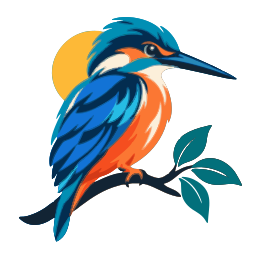
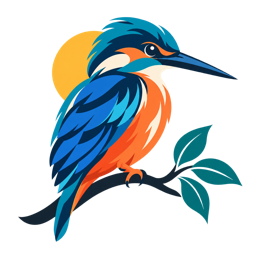
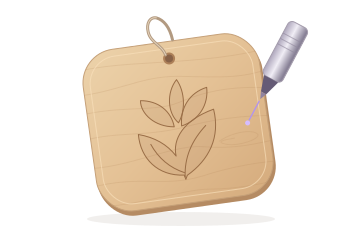
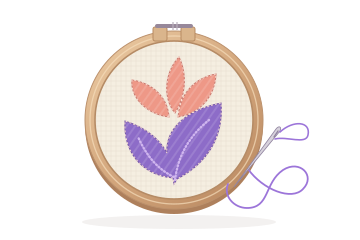
Geser pembatasnya untuk membandingkan gambar asli dengan SVG.
Gambar Anda tidak pernah meninggalkan perangkat Anda.
Ubah gambar apa pun menjadi SVG yang rapi.
Vectorize.tools mengubah PNG atau JPG Anda menjadi path vektor yang bisa diedit, langsung di browser, untuk logo, Cricut dan Silhouette, laser cutting dan bordir. Tidak ada yang diunggah, dan tanpa daftar atau watermark.
Perbesar
Piksel jadi buram. Path tetap tajam.
Dilacak dari piksel Anda
Setiap kurva mengikuti tepi yang memang ada di gambar Anda. Tidak ada yang digambar ulang atau dikarang, jadi huruf, jarak dan proporsinya tetap milik Anda.
Warna pilihan Anda
Pilih dari 2 sampai 32 warna. Tiap warna menjadi kumpulan bentuknya sendiri, siap diganti warnanya atau dipotong.
Bisa diedit di mana saja
Buka filenya di editor vektor apa pun, atau di software potong atau laser Anda, lalu geser setiap titiknya.
Ya. Tidak ada kredit, paket berbayar, watermark atau batas harian. Tracing berjalan di perangkat Anda sendiri, jadi satu vektor tidak memakan biaya apa pun. SVG yang Anda buat bebas Anda pakai, termasuk untuk komersial, selama Anda punya hak atas gambar yang Anda trace.
Apakah gambar saya diunggah?
Tidak. Mesin tracing berjalan di dalam browser Anda dan gambar Anda tidak pernah dikirim ke mana pun. Anda bisa memeriksanya di panel network browser. Satu-satunya request lain dari situs ini dikirim ke analitik tampilan halaman, yang bisa Anda matikan. Setelah kunjungan pertama, alat ini juga bisa dipakai offline.
Bukankah ChatGPT atau generator gambar AI bisa menjadikan gambar saya SVG?
Tidak dengan setia. Asisten chat dan generator gambar menggambar gambar baru: generator gambar menghasilkan piksel (PNG, JPEG atau WebP), bukan path[2], dan SVG yang ditulis asisten chat digambar ulang dari deskripsi gambar Anda, sehingga huruf, jarak dan bentuknya bisa bergeser. Vectorize.tools melacak piksel Anda sendiri menjadi path yang bisa diedit: setiap kurva mengikuti tepi yang memang ada di file Anda, dan itulah yang dibutuhkan mesin potong, laser dan percetakan.
Gambar seperti apa yang paling cocok?
Logo, ikon, clip art, stiker, sketsa, tanda tangan dan hasil scan: apa pun dengan warna datar dan tepi yang jelas. Foto juga bisa, tetapi hasilnya berupa gambar bergaya poster dari bentuk-bentuk warna, bukan salinan yang mirip foto. Untuk foto produk atau orang, hapus dulu background-nya, misalnya dengan Clipout, agar warna tidak habis untuk latar belakang.
Berapa banyak warna yang bisa dimiliki SVG?
Anda memilih dari 2 sampai 32 di mode berwarna, atau satu warna di mode hitam putih. Tiap warna menjadi kumpulan bentuknya sendiri. Lapisan diatur ke Terpisah membuat area warna duduk berdampingan tanpa saling tumpuk, sesuai kebutuhan potong vinyl dan sablon.
Apakah SVG-nya bisa dipakai di Cricut Design Space dan Silhouette Studio?
Bisa. Cricut Design Space mengunggah file SVG sebagai gambar vektor[14]; atur Lapisan ke Terpisah dulu agar warna-warnanya berdampingan. Silhouette mencantumkan impor SVG di antara fitur Silhouette Studio Business Edition[15]; tanpa edisi itu, pakai ekspor PNG dengan fitur trace milik Silhouette.
Bisakah dipakai untuk laser cutting dan engraving?
Bisa. LightBurn[16][17], Glowforge[18] dan xTool Creative Space[19] bisa mengimpor file SVG. Bentuknya terisi penuh, jadi atur masing-masing ke cut, score atau engrave di software laser Anda. Preset Sketsa (satu warna, kurva halus) memberi garis potong paling rapi.
Apakah alat ini membuat file bordir?
Alat ini membuat vektor yang menjadi bahan digitizing. Mesin bordir butuh file jahitan (PES, DST dan lainnya), yang Anda buat dari SVG di software digitizing bordir, seperti Ink/Stitch gratis untuk Inkscape[20]. Makin sedikit warna, makin sedikit ganti benang, jadi mulailah dengan 4 sampai 6.
Ukuran berapa yang bisa saya unduh?
SVG tidak punya ukuran tetap: bisa diperbesar ke ukuran apa pun tanpa kehilangan ketajaman, dan terbuka pada ukuran gambar asli Anda. Ekspor PNG bisa hingga 8192 piksel pada sisi terpanjang di komputer dan 4096 di ponsel.
Bisakah saya mengonversi banyak gambar sekaligus?
Bisa. Tambahkan hingga 5 gambar. Setiap gambar memiliki pengaturannya sendiri secara default. Aktifkan Terapkan ke semua gambar untuk menerapkan perubahan berikutnya ke setiap gambar. Unduh semua memproses setiap gambar dengan pengaturannya sendiri dan menyimpannya sebagai satu file ZIP.
Sumber
1.
Vectorizer.AI, Pricing. Tidak ada tanggal di halaman ini.
“Using the Web App you can upload, vectorize, and preview as many images as you like without commitment, then subscribe when you are ready to download production results.”
2.
OpenAI, Image generation. Tidak ada tanggal di halaman ini.
“The default format is png, but you can also request jpeg or webp.”
3.
Vectorizer.AI, Pricing. Tidak ada tanggal di halaman ini.
“API plans are for automated workflows where your own software converts images to SVG, PDF, EPS, DXF, or PNG through the Vectorizer.AI API.”
4.
Vector Magic, Pricing. Tidak ada tanggal di halaman ini.
“EPS, SVG and PDF vector output”
5.
Vectorize.tools, Home page. Tidak ada tanggal di halaman ini.
“The tracing engine runs inside your browser and your images are never sent anywhere.”
6.
Vector Magic, Pricing. Tidak ada tanggal di halaman ini.
“You can upload, vectorize, and preview the result for as many images as you like without commitment.”
7.
Vector Magic, Pricing. Tidak ada tanggal di halaman ini.
“Alternatively, you can buy the Desktop Edition and use the software offline.”
8.
Vectorize.tools, Home page. Tidak ada tanggal di halaman ini.
“There are no credits, no paid tier, no watermark and no daily limit.”
9.
Vectorizer.AI, Pricing. Tidak ada tanggal di halaman ini.
“$9.99 / month”
10.
Vectorize.tools, Home page. Tidak ada tanggal di halaman ini.
“Nothing is uploaded, and there is no signup or watermark.”
11.
Vector Magic, Pricing. Tidak ada tanggal di halaman ini.
“However, to download results you need to subscribe to the Online Edition.”
12.
Vector Magic, Pricing. Tidak ada tanggal di halaman ini.
“$295 / license”
13.
Vector Magic, Pricing. Tidak ada tanggal di halaman ini.
“Batch processing”
14.
Cricut, How to upload images into Design Space. Bertanggal 27 Juli 2026.
“Vector Images include .svg and .dxf files.”
15.
Silhouette America, Silhouette software. Tidak ada tanggal di halaman ini.
“Get Business Edition for pro features such as multi-cutter support, SVG import/export, and automatic nesting.”
16.
LightBurn, File Management. Tidak ada tanggal di halaman ini.
“LightBurn can Import the following formats:”
17.
LightBurn, File Management. Tidak ada tanggal di halaman ini.
“Scalable Vector Graphics”
18.
Glowforge, Upload Your Own Design File. Tidak ada tanggal di halaman ini.
“The App supports JPG, PNG, SVG, and PDF, as well as DXF for Premium members.”
19.
xTool, Import Vector. Bertanggal 30 Desember 2024.
“In the pop-up file selection window, import your vector files (in SVG or DXF format).”
20.
Ink/Stitch, Ink/Stitch. Tidak ada tanggal di halaman ini.
“An open-source machine embroidery design platform based on Inkscape”
Siap mengubah sesuatu jadi vektor?
Jatuhkan gambar di bagian atas halaman. Prosesnya hanya beberapa detik, dan gambar Anda tidak pernah meninggalkan perangkat.